
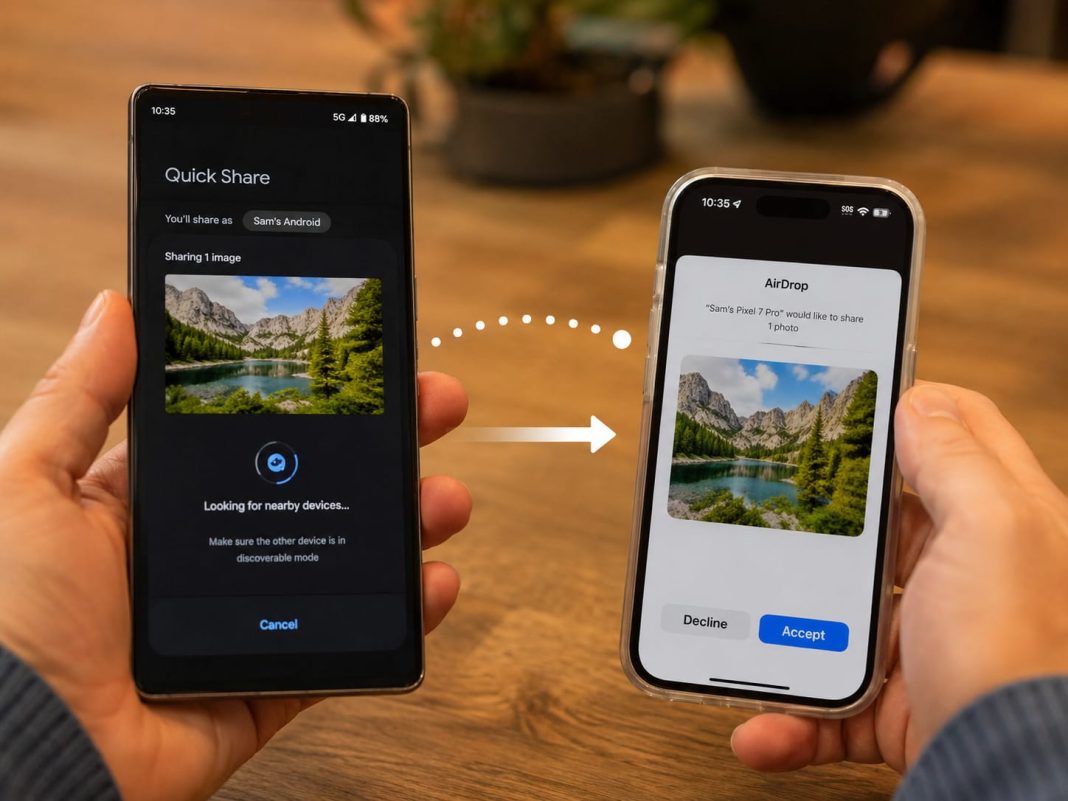
Pošiljanje fotografij med Androidom in iPhonom je bilo dolgo po nepotrebnem zapleteno. AirDrop je deloval samo znotraj Applovega ekosistema, Quick Share pa predvsem med napravami Android. Fotografije so zato pogosto končale v aplikacijah za sporočanje, ki jih lahko stisnejo, ali v oblaku, kjer je treba ustvarjati povezave.
Danes obstajajo precej boljše rešitve. Na podprtih telefonih Android lahko Quick Share neposredno sodeluje z AirDropom, za skoraj vse druge kombinacije pa je najbolj praktična brezplačna aplikacija LocalSend. Prenos v obeh primerih poteka neposredno med bližnjima napravama, zato fotografij ni treba najprej nalagati v oblak.
Najhitrejša možnost: Quick Share in AirDrop brez dodatne aplikacije
Google je združljivost med Quick Share in AirDropom najprej omogočil na telefonih Pixel, nato pa jo začel širiti na izbrane novejše naprave Samsung, Oppo, OnePlus, Vivo, Xiaomi, Honor, Motorola in drugih proizvajalcev. Po Googlovih podatkih so med podprtimi modeli Pixel 8a in novejši, pri drugih znamkah pa je podpora odvisna od konkretnega telefona in nameščenih sistemskih posodobitev.
Najlažji preizkus je preprost: posodobite Android, sistemske storitve Google Play in iPhone, nato odprite Quick Share. Če se iPhone, nastavljen kot viden v AirDropu, prikaže med bližnjimi napravami, dodatne aplikacije niso potrebne.
Pri tem načinu Bluetooth pomaga napravama, da se najdeta, podatki pa se nato prenašajo prek hitrejše neposredne brezžične povezave. Poslane fotografije in videoposnetki se ne stisnejo kot pri nekaterih aplikacijah za klepet.
Kako poslati slike iz Androida na iPhone
Najprej na obeh telefonih vključite Wi-Fi in Bluetooth ter ju postavite blizu skupaj. Ni nujno, da sta prijavljena v isti uporabniški račun.
- Na iPhonu odprite Nastavitve.
- Izberite Splošno in nato AirDrop.
- Dotaknite se možnosti Vsi za 10 minut.
- Na Androidu odprite Galerijo oziroma Google Foto.
- Odprite fotografijo ali z daljšim dotikom označite več fotografij.
- Dotaknite se gumba Deli in izberite Quick Share.
- Na seznamu bližnjih naprav izberite prejemnikov iPhone.
- Na iPhonu se prikaže obvestilo AirDrop. Prejemnik mora izbrati Sprejmi.
Prejete fotografije se praviloma shranijo neposredno v aplikacijo Fotografije. Če Android iPhona ne najde, preverite, ali je na iPhonu še vedno vključena možnost »Vsi za 10 minut« in ali je njegov zaslon odklenjen.
Nastavitev AirDropa lahko odprete tudi hitreje: na iPhonu prikažite Nadzorno središče, dalj časa držite skupino ikon za Wi-Fi in Bluetooth, izberite AirDrop ter nato Vsi za 10 minut.
Kako poslati slike iz iPhona na Android
Če Android podpira povezovanje Quick Share z AirDropom, deluje tudi prenos v nasprotno smer.
- Na Androidu podrsajte z vrha zaslona navzdol, da odprete hitre nastavitve.
- Dotaknite se ploščice Quick Share. Če je ne vidite, izberite urejanje hitrih nastavitev in jo dodajte.
- Odprite način Prejemanje oziroma vidnost nastavite na Vsi za 10 minut.
- Telefon naj ostane odklenjen.
- Na iPhonu odprite aplikacijo Fotografije.
- Dotaknite se Izberi in označite želene slike ali videoposnetke.
- Dotaknite se ikone za deljenje in izberite AirDrop.
- Na seznamu izberite telefon Android.
- Na Androidu preverite ime pošiljatelja in izberite Sprejmi.
Prejete datoteke običajno najdete v aplikaciji Datoteke, v mapi Prenosi oziroma Downloads > Quick Share. Fotografije se lahko samodejno prikažejo tudi v galeriji.
Če iPhone Androida ne vidi, v nastavitvah Androida poiščite izraz »Quick Share« in preverite, ali je telefon res v načinu za prejemanje od vseh bližnjih naprav. Pri nekaterih modelih je treba namestiti tudi ponujeno posodobitev razširitve Quick Share.
LocalSend: najboljša brezplačna rešitev za skoraj vsak Android in iPhone
Če telefon Android še ne podpira neposrednega sodelovanja z AirDropom, je najboljša alternativa LocalSend. Gre za brezplačno odprtokodno aplikacijo brez oglasov, sledenja, registracije in skritih stroškov. Na voljo je za Android, iPhone, Windows, macOS in Linux.
LocalSend uporablja lokalno omrežje Wi-Fi. Datoteke se prenašajo neposredno med napravama in ne zapustijo domačega oziroma lokalnega omrežja. Internetna povezava ni potrebna, mora pa med telefonoma obstajati skupno lokalno omrežje. Uporabite lahko tudi dostopno točko enega od telefonov.
Kako nastaviti LocalSend
- Na Androidu v trgovini Google Play poiščite LocalSend in ga namestite.
- Na iPhonu odprite App Store, poiščite LocalSend in ga prav tako namestite.
- Oba telefona povežite z istim omrežjem Wi-Fi.
- Na obeh napravah odprite LocalSend.
- Na iPhonu dovolite dostop do lokalnega omrežja. Brez tega aplikacija ne bo našla Androida.
- Ko aplikacija zahteva dostop do fotografij, izberite fotografije, ki jih nameravate poslati.
Vsaka naprava v aplikaciji dobi začasno, prepoznavno ime. Pred potrditvijo prenosa zato preverite, da pošiljate na pravo napravo.
Pošiljanje iz Androida na iPhone z aplikacijo LocalSend
- Na obeh telefonih odprite LocalSend.
- Na Androidu izberite zavihek Pošlji oziroma Send.
- Izberite Predstavnost oziroma Media in označite fotografije ter videoposnetke. Za druge vrste datotek izberite možnost Datoteke oziroma Files.
- Potrdite izbor in na seznamu bližnjih naprav izberite ime iPhona.
- Na iPhonu se prikaže zahteva za prenos. Izberite se Sprejmi oziroma Accept.
- Po končanem prenosu izberite shranjevanje v galerijo, če aplikacija to ponudi.
Če se slika ne pojavi v aplikaciji Fotografije, jo boste našli v aplikaciji Datoteke, praviloma v mapi Prenosi oziroma LocalSend. Od tam jo odprite, uporabite gumb za deljenje in izberite Shrani sliko.
Pošiljanje iz iPhona na Android z aplikacijo LocalSend
- LocalSend naj bo odprt na obeh telefonih.
- Na iPhonu izberite Send in nato Media.
- Označite želene fotografije ter potrdite izbor.
- Med najdenimi napravami izberite telefon Android.
- Na Androidu se dotaknite možnosti Accept.
- Počakajte, da aplikacija sporoči, da je prenos končan.
Na Androidu se slike običajno shranijo v mapo za prenose aplikacije LocalSend. Če želite, da se samodejno pojavijo v galeriji, v LocalSendu odprite Nastavitve > Prejemanje in vključite možnost Shrani predstavnost v galerijo.
PairDrop: prenos skozi brskalnik brez nameščanja aplikacij
Za občasen prenos lahko uporabite tudi PairDrop, odprtokodno spletno rešitev, ki deluje v sodobnem brskalniku. Registracija in namestitev nista potrebni.
- Android in iPhone povežite z istim omrežjem Wi-Fi.
- Na obeh odprite brskalnik in obiščite spletno stran PairDrop.
- Počakajte, da se napravi prikažeta na zaslonu.
- Na telefonu pošiljatelja se dotaknite ikone druge naprave.
- Izberite fotografije ali datoteke, ki jih želite poslati.
- Na prejemnikovem telefonu potrdite prenos in shranjevanje.
Na iPhonu se lahko prejeta datoteka najprej shrani med Safarijeve prenose. Odprite aplikacijo Datoteke, izberite mapo Prenosi, odprite sliko, pritisnite gumb za deljenje in izberite Shrani sliko.
PairDrop na istem lokalnem omrežju praviloma vzpostavi šifrirano neposredno povezavo WebRTC. Za nalaganje strani in vzpostavitev povezave pa potrebuje internet. Če neposredne povezave zaradi usmerjevalnika, omrežnih omejitev ali VPN-ja ni mogoče vzpostaviti, lahko promet preusmeri prek posredniškega strežnika. Za dosledno lokalni prenos je zato LocalSend boljša izbira.
Pazite na Quick Share s kodo QR: to ni vedno neposreden prenos
Na Androidih brez podpore za AirDrop lahko Quick Share pri pošiljanju na iPhone ponudi kodo QR. iPhone jo prebere s kamero in fotografije prenese prek spletne strani. Možnost je priročna in datoteke so šifrirane, vendar se naložijo na Googlove strežnike, kjer so za prenos na voljo 24 ur.
To torej ni neposreden prenos med telefonoma. Potrebna je internetna povezava, pri uporabi mobilnih podatkov pa se lahko porabi precej podatkovnega prenosa. Če želite, da slike ostanejo samo v lokalnem omrežju, uporabite združljiva Quick Share in AirDrop ali LocalSend.
Kaj storiti, če se telefona ne najdeta
- Preverite, ali sta na obeh napravah vključena Wi-Fi in Bluetooth.
- Pri LocalSendu in PairDropu morata biti napravi v istem lokalnem omrežju.
- Izključite VPN, ki lahko prepreči odkrivanje bližnjih naprav.
- Na iPhonu preverite Nastavitve > Zasebnost in varnost > Lokalno omrežje ter dovolite dostop aplikaciji LocalSend.
- Izogibajte se hotelskim, šolskim in javnim omrežjem, ki pogosto preprečujejo neposredno komunikacijo med povezanimi napravami.
- Prejemnikov telefon naj bo odklenjen, ustrezna aplikacija pa odprta.
- Namestite najnovejše posodobitve sistema, storitev Google Play in aplikacij.
- Preverite, ali ima prejemnik dovolj prostega prostora.
Ali slike ostanejo v izvirni kakovosti?
Da. Quick Share z AirDropom, LocalSend in PairDrop praviloma prenašajo izvirne datoteke brez zmanjševanja ločljivosti. S tem se ohranijo velikost datoteke, metapodatki in format.
Katera metoda je najboljša?
Če Android podpira povezovanje z AirDropom, je kombinacija Quick Share in AirDrop najhitrejša ter najpreprostejša možnost, saj ne zahteva nobene dodatne aplikacije. Deluje v obe smeri in je najbolj podobna običajnemu AirDropu med dvema iPhonoma.
Za vse druge telefone je najboljše priporočilo LocalSend. Aplikacija je brezplačna, brez oglasov, ne zahteva uporabniškega računa in fotografij ne pošilja v oblak. PairDrop je priročna rešitev za enkraten prenos brez nameščanja, vendar neposredna povezava ni zagotovljena v vsakem omrežju.
Aplikacije za sporočanje, e-pošta in povezave do oblačnih albumov so lahko uporabne za oddaljeno deljenje, vendar za hitro izmenjavo več fotografij med bližnjima uporabnikoma niso več najboljša izbira. Z ustreznim načinom je danes neposreden prenos med Androidom in iPhonom skoraj tako preprost kot deljenje med napravama iste znamke.